

Windows Nano Server ile birlikte Windows Server kurulum türleri arasına yeni kurulum ve kullanım türü eklendi. Windows Server 2012 ‘de kullanmaya başladığımız Windows Server Core biraz daha sadeleşti, daha az yer kaplamaya başladı ve temel kuruluma sahip oldu.
Bu makalemizde Windows Nano Server ‘i inceleyeceğiz ve bu gün de kullanılmakta olan Windows Server Core ve Windows Grafik arabirimine sahip işletim sistemlerine göre artılarını ve eksilerini ve niçin Windows Nano Server kurmalıyız bunları inceleyeceğiz.
Windows Nano Server Nedir?
Windows Nano Server 2016 işletim sistemi Windows Server 2016 işletim sisteminin yeni bir kurulum modelidir. Windows Nano server kurulum türü seçildiği zaman kurulmuş olduğu platform da daha küçük ayak izlerine sahip olur.
Bu daha küçük ayak izleri Microsoft HyperV Sanallaştırma platformlarında vhd dosya türü için Vmware Sanallaştırma ortamları için de daha küçük Vmdk dosya boyutuna sahip olmasına neden olmakta ve veri depolama havuzlarında daha az yer kaplamaktadır.
Windows Nano Server, Grafik ara birimine sahip Windows Server ve Windows Core işletim sistemine göre biraz daha sade ve temel bileşenlere sahiptir. Diğer iki kurulum yönteminde bulunan bir çok servis ve arayüz Windows Nano Server üzerinde bulunmamaktadır.
Windows Nano Server Kurulum işlemleri basittir ve grafik arayüzüne sahip değildir. Bu özellikleri de Vhd ve Vmdk dosya türlerinin ufak olmasına ve gereksiz servisler de olmadığı için daha az kaynak ile çalışmasına ve bunların toplamında daha küçük ayak izi ile daha hızlı hizmet vermesine neden olmaktadır.
Windows Nano Server Kurulumu basit olsa bile yönetim arayüzüne sahip olmadığı için Grafik arabirimine sahip Windows Server işletim sistemi ve Windows Core işletim sistemine göre biraz daha zordur. Bu sebepten ötürü Windows Nano Server iş kritik sunucular için ve işin uzmanlığını kazanmış it yöneticileri için önerilmektedir.
Windows Nano Server Kurulum işlemleri ve yönetim işlemleri grafik arayüzüne sahip Windows Server ‘a göre farklıdır.
Yukarıda bahsetmiş olduğumuz dezavantajlar aslında iş kritik sunucular için avantaja dönüşmekte ve çok kısa süreler içinde çok daha hızlı Windows Nano Server Kurulum işlemleri yapılmakta ve yapılandırılmaktadır.
Windows Nano Server daha az bileşene sahip olduğu için yaşam süresi için de çok daha az güncelleme ihtiyacı vardır. Yeniden başlatma gereksinimi Windows Server 2016 ‘a göre çok daha azdır ve çalışmış olduğu süre içinde daha az bakıma ihtiyaç duyar ve yeniden başlatıldığı zaman da çok daha hızlı hazır duruma gelir.
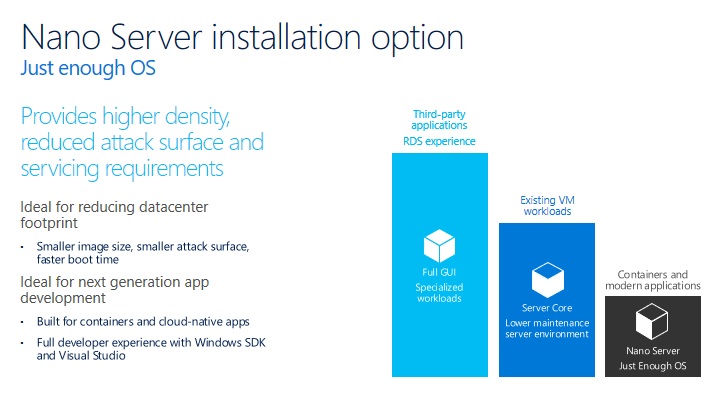
Windows Nano Server
Windows Nano Server , garfik arabirimine sahip Windows Server kurulum modeline göre ortalama 25 kat daha az yer kaplamaktadır. Kaplamış olduğu alan bu kadar küçük olduğu için (footprint) hızlı olduğu kadar da güvenlidir. Nano server vhd dosyası kurulum sonrası 650 Mb boyutuna sahiptir.
Windows Nano Server Desteklenen Görevler
Windows Nano Server sadece x64 bit platform desteği bulunmaktadır ve Windows Nano Server kurulum modeli Windows Server 2016 Standard ve Datacenter sürümleri için sağlanmaktadır.
Windows Nano Server grafik ara birimine sahip olmadığı için bütün Windows Server Rollerine sahip durumda değildir. Windows Nano Server 2016 iş kritik olarak nitelendirilen sunucular için önerilmektedir.

Windows Nano Server 2016 Supported Platform
Nano Server Kurulumu için önerilen sunucu rolleri aşağıda listelenmiştir.
- Hyper-V Server Tek başına bir Hyper-V Server olarak çalışabilmektedir ayrıca Windows Failover Cluster servisi ile yapılandırıldığı zaman Hyper-V Failver Cluster Kümesi içinde Hyper-V Server Node olarak hizmet edebilmektedir.
- DNS Server Public DNS Server veya Cache DNS Server görevleri verilebilmektedir. Active Directory Domain Controller sunucu rolü yüklenemez. Group Policy Management rolü bulunmamaktadır. Active Directory Domain Controller rolü grafik ara birimine sahip Windows Server 2016 işletim sistemi ve Windows Server 2016 Core kurulum modelinde çalışmaktadır.
- File Server görevi yüklenebilmektedir. Scale-Out File Server olarak çalışabilmektedir. isci initiator yani client olarak çalışabilmektedir. isci target olarak hizmet vermemektedir.
- Web Server (IIS) Front-end olarak adlandırmış olduğumuz sunucu görevini Internet Information Services kullanabilmekteyiz. Hyper-V Server Guarded Fabric Mimarisi ortamlarında shielded vm olarak çalışabilmekte Host Guardian Service tarafından korunabilmektedir. Hyper-V Server üzerinde çalışacak olan sanal makineyi Shielded vm olarak çalıştırmak istersek Packages bölümünden Shielded VM supoort eklentisinin ayrıca yüklenmesi gerekmektedir. System Center Agent yüklemeleri gerçekleştirilebilmektedir. Virtual Machine Manager tarafından yönetilmek üzere hazırdır.
Windows Nano Server Kurulumu
Windows Nano Server kurulum işlemi grafik arabirimine sahip Windows Server 2016 Kurulum modeline göre farklıdır. Windows Nano Server Kurulum işlemleri ve yapılandırılması Windows Powershell ile yapılmaktadır.
Windows Server kurulum medyası içinde NanoServer klasörü bulunmaktadır. Bu klasörü Windows 8.1, Windows Server 2012 R2 ve Winodws Server 2016 işletim sistemleri üzerine kopyalayıp Windows PowerShell ile NanoServerImageGenerator komutlarını kullanabilirsiniz.
Yukarıda paylaşmış olduğum Windows PowerShell komutu Hyper-V Server üzerinde çalışmak üzere bir sanal makine oluşturulur. Paylaşmış olduğum komut özelleştirilebilir ve sunucu ismi, IP adresi, nano server vhd dosya ismi ihtiyaçlarınıza göre düzenleyebilirsiniz.
Ayrıca, Technet üzerinde bulunan hazır komut setlerinden yararlanabilirsiniz. Windows Nano Server 2016 sunucusunu Hyper-V Server ortamında sanal bir makine olarak kullanacaksanız Create a New Nano Server VHD/VHDx komutları ile sanal makine oluşturabilirsiniz.
Nano Server Image Builder aracı ile grafik ara birimine sahip sihirbazı takip edip Windows nano server için vhd dosyası oluşturabilirsiniz.
Windows Nano Server Domain Alma işlemleri (Offline Domain Join)
Windows Nano Server Kurulum işlemleri tamamlandıktan sonra aşağıda ki komut ile Active Directory etki alanı içinde hazırlamış olduğumuz Windows Nano Server için bilgisayar hesabı oluşturmamız gerekmekte.
Paylaşmış olduğumuz komut işlemin yapıldığı Domain Controller üzerinde c:\odjblob dosyası oluşturmaktadır. Nano server vhd dosyasını attach vhd özelliği ile açıp c:\Windows dizini altına odjblob dosyasını kopyalamanız gerekecek.
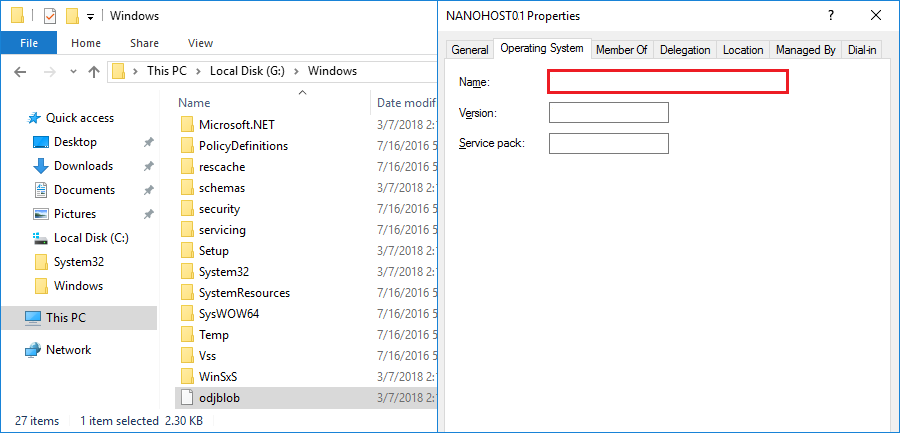
nano server vhd ve Offline Domain Join
Oluşturulan, NanoHost01 isimli bilgisayar hesabı aktif durumda değil. Kırmızı ile işaretlemiş olduğum Name Bölümünde herhangi bir bilgi bulunmamaktadır. Offline domain join işlemi için oluşturulan odjblob dosyası içinde ki bilgiler ile Nano Server ile eşleştirecek ve Windows Nano Server ‘u Active Directory etki alanı içine alacaktır.
Offline Domain Join işlemine devam etmek için nano server vhd dosyasını detach vhd yapmayı unutmayın.
Yukarıda paylaşmış olduğum komut ile offline domain join işlemini tamamlamaktayım. Bu komutu çalıştıracak olduğum bilgisayarın etki alanı içinde olmasına gerek yoktur. Dikkat ederseniz hazırlamış olduğum Windows Nano Server ‘da henüz etki alanı içinde bulunmamakta ve bizlerde şu anda offline domain join işlemini yapmaktayız.
Yukarıda ki komut ile Nano Server üzerinde bulunan network kartlarını listeliyorum. Bu bölümde öğrenmek istediğim nitelik NIC’ in sahip olduğu IDX bilgisi. Bir sonraki komut içinde bu bilgiyi kullanacağım. IDX numarasının 3 olduğunu görebiliyoruz.
Yukarıda ki komut ile Domain Controller sunucu ip adresini Nano Server 2016 sunucusuna DNS adresi olarak tanımlıyorum. 192.168.2.134 ip adresi Domain Controller Sunucusu IP adresidir.
Yukarıda ki komut ile Windows Nano Server üzerinde aktif olacak olan Windows Firewall servisini kapatıyorum. Bu işlem etki alanı içine girdikten sonra düzenlenebilir veya etki alanı içinde Group Policy ile yönetebilirsiniz.
Son olarak Offline Domain Join işlemini tamamlayacak olan komutu çalıştırıyoruz. Bu komut Windows Nano Server 2016 ‘ı etki alanımıza üye yapacaktır.
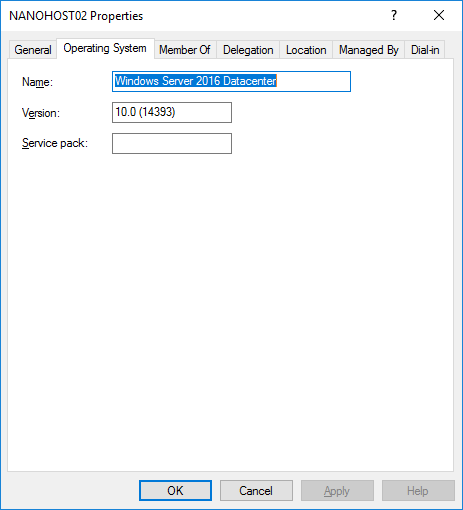
Nano Server Offline Domain Join
Nano sunucusu yeniden açıldıktan sonra Active Directory etki alanı içinde oluşturulan ama Operating System bilgileri bulunmayan bilgisayar hesabının etkinleştirildiğini görmektesiniz.
Windows Nano Server Yönetim işlemleri Nasıl Yapılır?
Windows Nano Server grafik ara birimi olmadığı için sadece uzaktan yönetilebilmektedir. Remote Desktop Services özelliği de desteklenmemektedir. Windows PowerShell, Windows Yönetim Araçları (WMI) ve Acil Durum Yönetim Hizmetleri (EMS) gibi bileşenler ile yönetilmektedir.
Windows Nano Server 2016 yeni olduğu için henüz geliştirilmiş üçüncü firmaların ürettiği araçlar bulunmamaktadır. Hatırlarsanız Windows Server Core içinde geliştirilen araçların yaygınlaştırılması belirli bir süre almıştı. Benzer durum şimdilik Windows Nano Server 2016 içinde geçerlidir.
Windows Powershell ile yönetim ilk başta zor gelecek olsa bile alıştıktan sonra masa üstü yönetime ihtiyacınız olmayacaktır. Zaman içinde tecrübe kazanacak ve rutin yönetimsel işlemler için hazırlayacak olduğunuz hazır komut setleri ile gelenekselleşen yönetimi aramayacaksınız diyebilirim.
Windows Nano Server 2016 üzerinde yapabilecek olduğumuz yönetimsel işlemleri Ip adresi vermek ve Windows Firewall özelliğini kapatmakla sınırlıdır. Nano Server, etki alanı içinde hizmet etmek üzere tasarlandığı için yerel yönetimsel işlemler yok denilebilecek kadar azdır. Kapsamlı bir yönetim elde etmek için Windows Nano Server 2016 sunucusunu etki alanı içine dahil etmemiz gerekmektedir.
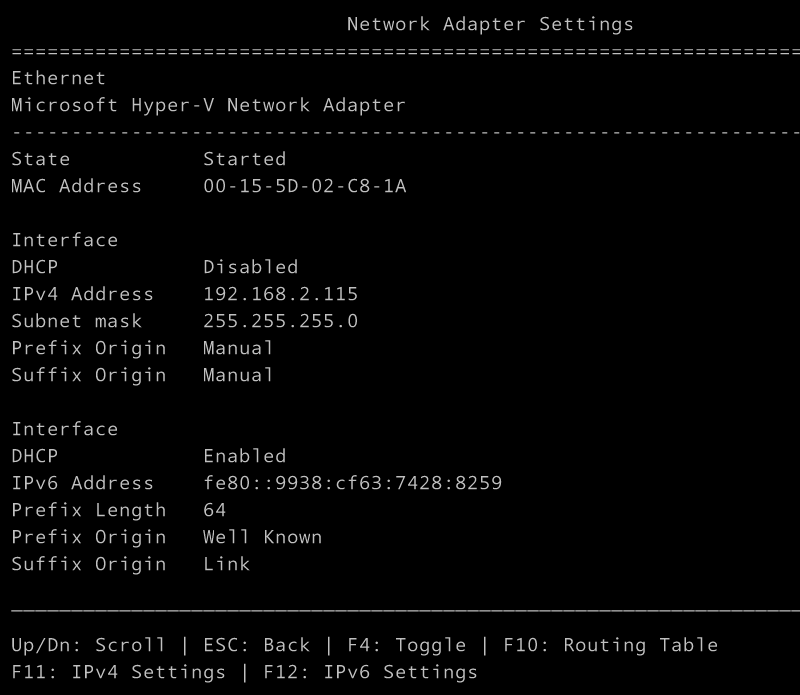
Nano Server Network Adapter Settings
Windows Nano Server 2016 uzaktan yönetmek ve Offline Domain Join işlemini yapabilmemiz için IP adresini bilmeniz gerekmektedir. Nano Server üzerinde yerel oturum açtıktan sonra Network Adapter Settings bölümünden IP adresini öğrenebilir ve düzenleyebilirsiniz.