
Microsoft Remote Desktop Server (Bilinen eski ismi Terminal Services) mimarisi Oturum Sanallaştırma sınıfında yer almakta ve sunucu üzerinde bulunan bilgi işlem kaynakları ve işletim sistemi özelliklerini birden fazla sunucuya paylaştırmaktadır. Paylaşılmış bilgisayar olarak da nitelendirilmektedir.
Çalışma mimari gereği tek bir uygulama Remote Desktop Server ortamına bağlantı yapan birden fazla kullanıcıya paylaştırılmaktadır. Uzak masa üstü kullanıcılarının bağlantı yaptıkları her bir Remote Desktop Server üzerinde tek bir uygulama vardır ve uzak masa üstü kullanıcıları bu uygulamayı eş zamanlı olarak kendi profilleri içinde kullanmaktadır.
Remote Desktop Server mimarisinde aynı uygulamanın birden farklı sürümü aynı Remote Desktop Server üzerinde çalışamaz.
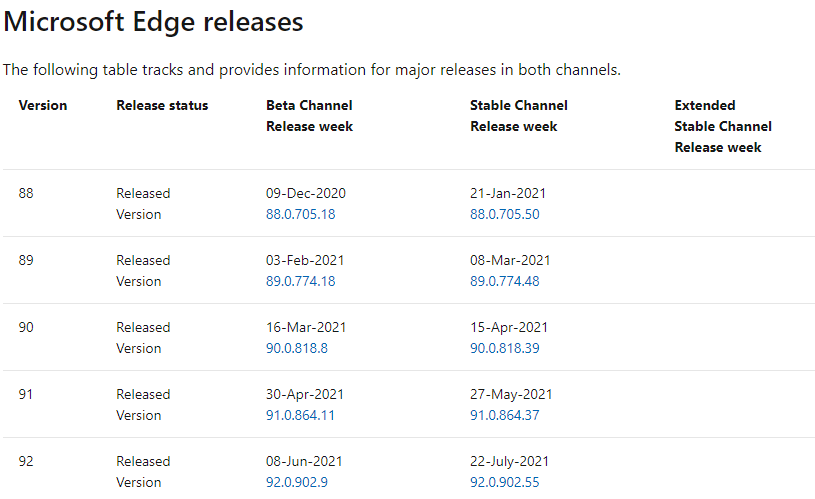
Microsoft Edge Version List
Microsoft Edge uygulaması üzerinden örnek verelim. Yukarıda paylaşmış olduğumuz ekran görüntüsünde gördüğünüz gibi farklı tarihlerde çıkmış olan farklı sürümlere sahip Microsoft Edge Version larını görebilmektesiniz.
Aynı Remote Desktop Server üzerinde aynı uygulamanın farklı sürümleri çalışamaz.
Microsoft Edge üzerinden örnekleyelim. Mevcut Remote Desktop Sunucusu üzerinde Microsoft Edge 88 Sürümü varsa ve bu Remote Desktop Server’ i 10 uzak kullanıcı kullanıyorsa her bir kullanıcı Microsoft Edge 88 Sürümünü kullanabilecektir.
Bazıları 89 Sürümünü, bazıları 90 sürümünü bazıları da 91 sürümünü kullansın diye ayırt edemeyiz. Bunu yapan sanallaştırma türü uygulama sanallaştırma türüdür ve Remote Desktop mimarisi oturum sanallaştırma türünde hizmet verdiği için ayını uygulamanın birden fazla sürümünü kullanıcılara dağıtamaz.
konumuza geri dönelim ve Remote Desktop Server Hizmet Modlarını bahsedelim.
Terminal Services Mode Nedir?
Terminal Hizmetleri modları nedir sorusuna Microsoft Edge Sürümleri üzerinden açıklayalım. Remote Desktop Server üzerinde Microsoft Edge 88 Sürümü olduğunu düşünelim ve biz bu sürümü bir üst sürüme güncelleme yapacağız.
Remote Desktop Server üzerine bir uygulama yükleme işlemi gerçekleştirirken son kullanıcı işletim sistemlerine yada Windows Server üzerine yüklediğimiz uygulamalar gibi yapamayız.
Bir uygulama yükleme işlemi yada kaldırma işlemi yada uygulama güncelleme işlemlerinde Remote Desktop Server üzerinde Terminal Services Modlarını Değiştirmemiz gerekmektedir. iki farklı Terminal Services Modu vardır ve bunlar da Remote Administration mode ve Application Server mode ‘dir.
Remote Administration Mode Nedir?
Remote Administration mode, Türkçe’ ye çevirdiğimiz zaman Uzaktan Yönetim modu olarak bilinmekte ve bu hizmet modu Remote Desktop Server üzerinde yönetimsel işlemleri yapmamıza imkan veren Remote Desktop Hizmet Modu ‘dur. Remote Administration mode özelliği Remote Desktop Sunucularını yönetmek için tasarlanmıştır.
Remote Desktop Server üzerinde yönetim görevlerini gerçekleştirirken düşük bant genişliğine sahip bir bağlantı üzerinden bile yönetimsel işlemlerimizi yapmamıza imkan sağlayan Remote Desktop Server hizmet modelidir. Remote Desktop Server üzerinde bulunan uygulama ve hizmetlerinin performansını etkilemez. Ancak, Uzak Masaüstü Protokolü (RDP) kullanılarak bir Remote Desktop sunucusuna yalnızca iki bağlantıya izin verir ve bu iki bağlantı da yönetici hakkına sahip olmalıdır.
Remote Administration mode devreye alındığı zaman uzak masa üstü kullanıcıları Remote Desktop Server’a erişim yapamazlar. Remote Administrator Mode devreye alındığı zaman Remote Desktop Server üzerinde bulunan uygulamaları kaldırabilir, güncelleme yapabilir yada yeni bir uygulamayı yükleyebiliriz. Uygulama yükleme işlemlerini yaptığımız gibi Remote Desktop Server üzerinde ki işletim sistemi güncelleme işlemlerini de Remote Administration mode ile yapabilmekteyiz.
Application Server Mode Nedir?
Application Server mode, Türkçe’ ye çevirdiğimiz zaman Uygulama Sunucusu modu olarak bilinmekte ve hizmet modu Remote Desktop Server üzerinde bulunan uygulamaların uzak masaüstü kullanıcılarına eriştiği, onları kullandığı Remote Desktop Hizmet Modu ‘dur. Bakım ve operasyon yapmadığımız zamanlarda Application Server mode durumu etkin durumdadır.
Terminal Services Mode Değiştirme İşlemleri
Terminal Services Mode Değiştirme İşlemleri genellikle bakım ve güncelleme zamanlarında yapılmaktadır. Remote Administration mode bölümünde açıkladığımız gibi mevcut uygulamaların güncellenmesi yada yeni uygulamaların yüklenmesi yada Remote Desktop Server üzerinde işletim sistemi güncelleme işlemleri için bu dönüşümler yapılmaktadır.
Remote Desktop Server ‘in Application Server mode olarak çalıştığını ve sunucu üzerine yeni bir uygulama yükleme işlemini yapacağımızı düşünelim. Application Server mode ‘dan Remote Administration Mode olarak dönüştürmek için izlenecek adımları sıralı bir şekilde paylaşıyorum.
1. do not allow new connections işlemi
Remote Desktop Farmın da işlemlerin yapılacak olduğu Remote Desktop Server ‘in barınmış olduğu RDP Collection ‘a gidiyoruz ve bu RDP Collection içinde Remote Desktop Server ‘imizi seçip do not allow new connections işlemini yapıyoruz.

Do not allow new connections
Bu işlemden sonra Remote Desktop Server ‘a artık yeni bağlantı kabul etmeyecektir. Remote Desktop Server ‘a sadece Vmware / HyperV sanallaştırma alt yapısının sahip olduğu konsol bağlantısı üzerinden yada fiziksel sunucu üzerinden işlemler yapılabilecektir.
2. Log of Remote Desktop Users
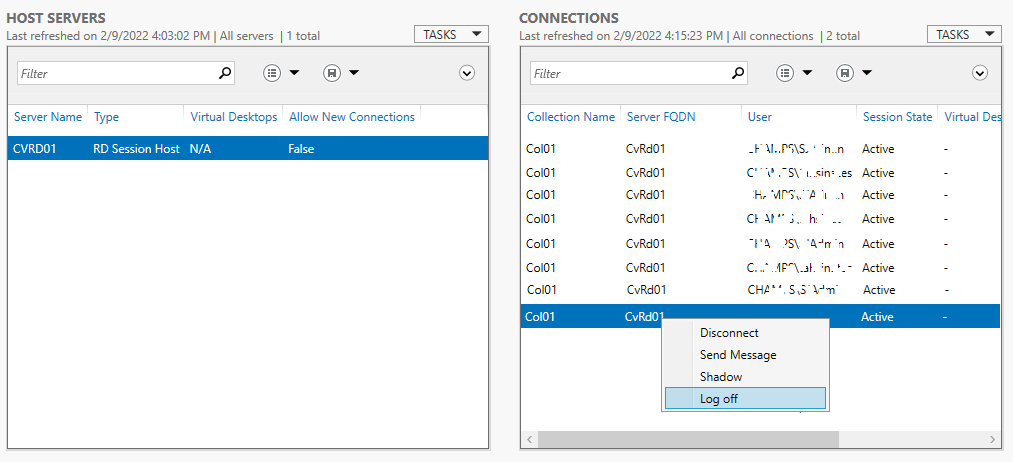
RDS All Connections
Remote Desktop Collection özelliklerine baktığımız zaman allow new connections özelliğinin True ‘den False olarak dönüştüğünü ve yeni bağlantı kabul etmediğini görebilmektesiniz.
Connections bölümünde ise Remote Desktop Server üzerinde mevcut bağlı bulunan uzak masa üstü kullanıcılarını görebilirsiniz.
İki seçenek var, birincisi beklemek ve kullanıcıların işlemlerini bitirmelerini ve oturumlarını sonlandırmalarını beklemek yada mevcut oturumları zorla sonlandırmak.
Yapacak olduğumuz işlemlere göre seçimler değişiklik gösterebilir ve seçimi sizlere bırakıyorum.

Remote Desktop Session has endded
Kullanıcı oturumlarını zorla sonlandırmayı tercih edersek kullanıcılara yukarıda paylaşmış olduğum hata gidecektir.
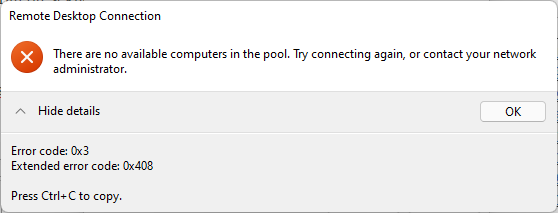
Remote Destkop Connection error Code 0x408
Mevuct oturumları tamamlanan yada bizlerin zorla sonlandırmış olduğumuz oturumlar artık bağlantı yapamayacaktır. Uzak masa üstü kullanıcıları Remote Desktop Server’a bağlantı yapacakları zaman yukarıda ki hatayı alacaklardır.
3. Terminal Services Install Mode
Artık Remote Desktop Server üzerinde yönetici olarak sadece bizim bağlı olduğumuzu düşünürsek yönetimsel işlemlerimizi yapabilir durumdayız. içeriye giriş yapacak ve çalışmamıza etki edecek uzak masa üstü kullanıcıları devre dışı durumunda.
Yükleme modunda program eklemek veya kaldırmak veya ayarları değiştirme işlemlerini yapabilmekteyiz.
change user /install
Yukarıda paylaşmış olduğum komutu işlemleri yapacak olduğumuz Remote Desktop Server üzerinde çalıştırıyoruz. Komut, yönetici hakları ile çalıştırılmalıdır ve komut çalıştıktan sonra “User session is ready to install applications” mesajı gelecektir.
4. Terminal Services Execute Mode
Remote Desktop Server üzerinde program yükleme, kaldırma yada güncelleme işlemleri tamamlandıktan sonra aşağıda ki komutu kullanarak çalışma moduna geçiş yapabiliriz.
change user /execute
komutu çalıştırdıktan sonra “User session is ready to execute applications” mesajı gelecektir.
Do not allow new connections özelliğini False ‘den True çektiğimiz zaman kullanıcılar tekrardan Remote Desktop ortamına bağlantı yapacaklar ve yapmış olduğumuz değişiklikleri kendi oturumlarında görebilecekler.