
Azure Monitor ile Network Performans Analizi makalemiz içinde Azure Monitor Ajan ‘ı yüklü bulunan Windows Server üzerinde Network yani ağ kullanım durumlarının performans analizini ve trafik detaylarını, Windows Server üzerinden anlık geçen trafiği, tüketimini, dar boğazı, olması beklenen yada olması beklenmeyen davranış analizini yapacak ve Windows Sunucularımız üzerinde network kaynaklı bir dar boğaz, problem olup-olmadığını tespit edeceğiz.
Bir önce ki makalemiz için de Windows Server Perfmon Network Performans Sorguları detaylarını paylaşmış bu bu makale için de Perfmon sorguları arasında yer alan Network Adapter ve Network Interface performans sorgularının farkları nelerdir, bunları sizlere aktarmıştık.
Azure Monitor ile Network Performans Analizi makalemiz ise daha önce paylaşmış olduğumuz Windows Server Perfmon Network Performans Sorguları makalemizin devamı niteliğindedir. Bir önce ki makalede kavramları ve hangi performans sorgusunu niçin, nerede kullanmalıyız ve farkları nelerdir bunları bahsetmiştik. Bunları öğrendikten sonra şimdi sıra Azure Monitor sorguları ile Network Performans Analizini gerçekleştireceğiz.
Azure Monitor ile Network Performans Analizi makalemiz içinde aşağıda ki başlıklara sahip olacaksınız.
1. Azure Monitor ile Network Performans Analizi (Network Adapter)
Azure Monitor ile Network Performans Analizi makalemiz içinde Windows Server üzerinde ki Network Adapter perfmon sorgularını kullanacak ve Azure monitor ajanlarının yüklü bulunduğu Windows Server üzerinde ki ağ kullanım detaylarını inceleyeceğiz.
Azure Workspace içinde bulunan ve Azure Monitor ajanlarının yüklü bulunan sunucularımız bir bulut sanal makine ve bu sebepten ötürü Network Interface sorgularını kullanmıyorum. Zaten paylaşacak olduğum sorgular içinde Network Adapter yazan bölümleri Network Interface olarak değiştirdiğiniz zaman, Network interface özelinde de detaylara sahip olacaksınız.
Bu sebepten ötürü ben bu makaleyi Network Adapter özelinde paylaştım ve sizler de kendi yapınıza göre Network Interface olarak değiştirip kullanabilirsiniz.
Bu gün odaklanacak olduğumuz Azure Monitor Network Adapter sorgularının listesi aşağıdadır.
- Network Adapter(*)\Bytes Total/sec
- Network Adapter(*)\Bytes Received/sec
- Network Adapter(*)\Bytes Sent/sec
- Network Adapter(*)\Current Bandwidth
- Network Adapter(*)\Output Queue Length
- Network Adapter(*)\Packets/sec
- Network Adapter(*)\Packets Sent/sec
- Network Adapter(*)\Packets Received/sec
- Network Adapter(*)\Packets Outbound Errors
Paylaşmış olduğum sorgular için herhangi bir eşik değeri bulunmamakta olup bu perfmon sorguları çalıştırılmış olduğu zaman dilimi içinde ki toplam network kaynak kullanım değerlerini bizlere söylemektedir.
Eğer, belirli bir sunucu üzerinde tavan değerler var ise ve benzer iş yükü için çalışan başka bir sunucu üzerinde taban değerler var ise bu raporlar sonrasında değerlendirme yapmak, iş yüklerini dağıtmak ve optimize etmek sizlerin verecek olduğu bir karardır.
Azure Workspace çalışma alanında çalıştırmış olduğum sorgular son 7 gün içinde ve her 30 Dk lık aralıklar ile çalıştırmışmıştır. Bu süreleri sizler daraltabilir, genişletebilir ve zaman aralıklarını değiştirebilirsiniz. Perfmon sorguları sonrasında oluşan network kaynak kullanımlarını bu zaman dilimleri içinde yorumlayacağım.
1.1 Network Adapter(*)\Bytes Total/sec
Aşağıda çalıştırmış olduğum Azure monitor Network Perfmon soruguları çalışmış olduğu dönem içinde Windows Server üzerinde oluşan toplam network trafiğini Bytes cinsinden bizlere göstermektedir.
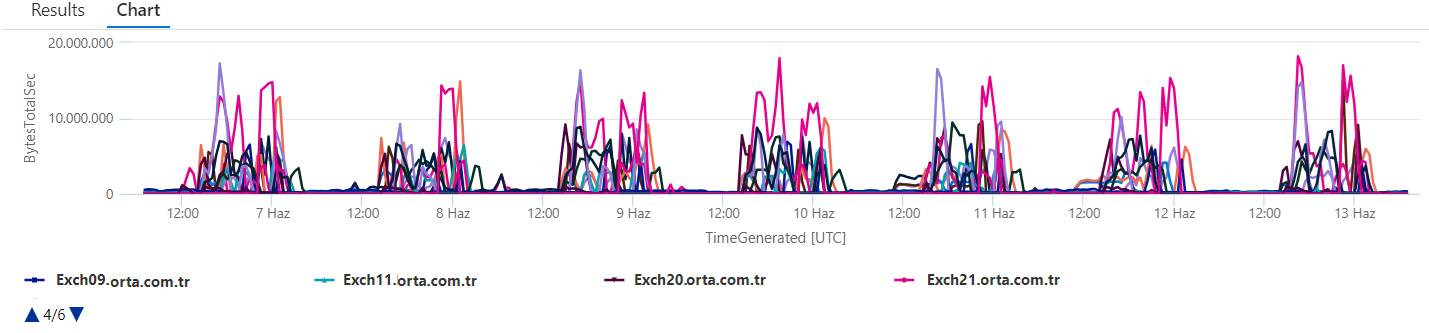
Network Adapter Bytes Total sec
Azure monitor sorgularının çalıştırılmış olduğu son 7 gün lük değere bakıldığı zaman Azure monitor ajanlarının yüklü bulunduğu Windows Server ‘lar üzerinde çok nizami bir network ağ kaynak kullanımı olduğu görebilmektesiniz.
Mesai saati ve mesai saati dışı kalan sürelerde kaynak kullanımları nizami bir şekilde görülmekte ve aşırı uç noktalarının olmadığını tespit edebilmekteyiz.
Rapır içinde görülen her bir çizgi ayrı bir windows server ‘dir.
1.2 Network Adapter(*)\Bytes Received/sec
Aşağıda çalıştırmış olduğum Azure monitor Network Perfmon soruguları çalışmış olduğu dönem içinde Windows Server üzerine gelen toplam network trafiğini Bytes cinsinden bizlere göstermektedir.

Network Adapter Bytes Received sec
Yukarıda ki sorguya baktığımız zaman Azure Monitor raporunda 27 numaralı sunucu üzerine gelen verinin 7 haziran tarihinde yüksek olduğunu görmektesiniz. Eğer bu gelen verinin hangi network kaynağından geldiğini görmek isterseniz aşağıda ki sorguyu kullanabilir ve gelen verinin network kaynağını tespit edebilirsiniz.

Network Adapter Bytes Received sec Instance
1.3 Network Adapter(*)\Bytes Sent/sec
Aşağıda çalıştırmış olduğum Azure monitor Network Perfmon soruguları çalışmış olduğu dönem içinde Windows Server üzerinden giden toplam network trafiğini Bytes cinsinden bizlere göstermektedir.

Network Adapter Bytes Sent sec
1.4 Network Adapter(*)\Current Bandwidth
Aşağıda çalıştırmış olduğum Azure monitor Network Perfmon soruguları çalışmış olduğu dönem içinde Windows Server üzerinde bulunan Network Adapter ‘in güncel band genişliği, ağ trafiğini bizlere söylemektedir.

Network Adapter Current Bandwidth
1.5 Network Adapter(*)\Output Queue Length
Aşağıda çalıştırmış olduğum Azure monitor Network Perfmon soruguları çalışmış olduğu dönem içinde Windows Server üzerinde bulunan Network Adapter ‘in Ağ Çıkış Kuyruğu Uzunluğunu bizlere söylemektedir.
Bu sayaç, Ağ çıkış paketi kuyruğundaki ağ paketlerinin sayısını ölçer.
Ağ Çıkış kuyruğundaki ağ paketlerinin sayısı ikiden fazlaysa, gecikmeler olur ve darboğaz olduğunun işaretidir.
Çalıştırmış olduğumuz Network Adapter Output Queue Length sorgusunda bizlerin ortamında bir gecikme olmadığını görebilmekteyiz. Değerimiz sıdır.

Network Adapter Output Queue Length
1.6 Network Adapter(*)\Packets/sec
Aşağıda çalıştırmış olduğum Azure monitor Network Perfmon soruguları çalışmış olduğu dönem içinde Windows Server üzerinde bulunan Network Adapter ‘in üzerinde saniyede geçen paket sayısını bizlere söylemektedir.
Bu sorgu için bir eşik değeri olmamakla birlikte sorguyu çalıştırmış olduğumuz sunucularda tek düzey, benzerlik taşıyan değerlerin olması beklenmektedir.
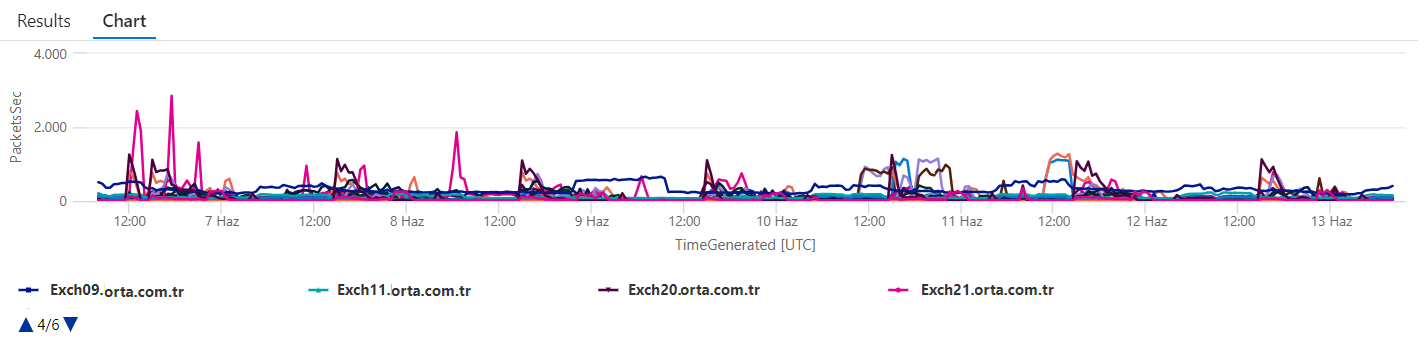
Network Adapter Packets sec
1.7 Network Adapter(*)\Packets Sent/sec
Aşağıda çalıştırmış olduğum Azure monitor Network Perfmon soruguları çalışmış olduğu dönem içinde Windows Server üzerinde bulunan Network Adapter ‘in saniyede gönderilen paket sayısını bizlere söylemektedir.
Bu sorgu için bir eşik değeri olmamakla birlikte sorguyu çalıştırmış olduğumuz sunucularda tek düzey, benzerlik taşıyan değerlerin olması beklenmektedir.

Network Adapter Packets Sent sec
1.8 Network Adapter(*)\Packets Received/sec
Aşağıda çalıştırmış olduğum Azure monitor Network Perfmon soruguları çalışmış olduğu dönem içinde Windows Server üzerinde bulunan Network Adapter ‘in saniyede alınan paket sayısını bizlere söylemektedir.
Bu sorgu için bir eşik değeri olmamakla birlikte sorguyu çalıştırmış olduğumuz sunucularda tek düzey, benzerlik taşıyan değerlerin olması beklenmektedir.

Network Adapter Packets Received sec
1.9 Network Adapter(*)\Packets Outbound Errors
Aşağıda çalıştırmış olduğum Azure monitor Network Perfmon soruguları çalışmış olduğu dönem içinde Windows Server üzerinde bulunan Network Adapter ‘in Packets Outbound Errors sayısını bizlere söylemektedir.
Packets Outbound Errors için herhangi bir eşik değeri yoktur fakat bu sorgu çıktısının her zaman için Network Adapter Packets/sec sorgusu ile eşit olması beklenir.
Network Adapter Packets/sec sorgusu ile benzerlik taşımayan ve daha fazla değerin görüldüğü sistemlerde Network kartlarının sürücülerinin kontrol edilmesi ve gerekiyorsa güncelleştirme yapılması gerekir.
Network Adapter Packets Outbound Errors sorgularında görülen çok fazla değer genellikle VLAN yapısı bulunan ve birden fazla network ve alt ağa sahip kurumlarda görülmektedir. Bunun nedeni Vlan ‘lar arasında uygulanan sertleştirilmiş network güvenlik ayarlarıdır ve network güvenlik ekibi ile birlikte sıkılaştırılmış güvenlik denetimlerinin kontrol edilmesi önerilmektedir.
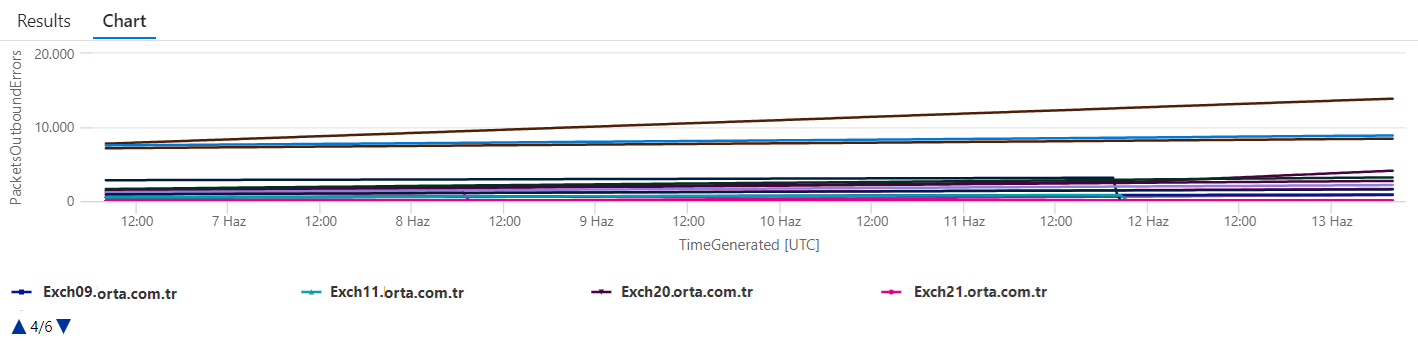
Network Adapter Packets Outbound Errors